
Sommige tools zoals Notion, OneDrive of Outlook, koppel je vanuit je eigen ThinkTank account. In een chat met elke agent kun je zo'n connector zelf toevoegen voor dat gesprek. Koppelen met je account start in de chat, ontkoppelen doe je in dezelfde chat of via Instellingen. Je beheert alleen jouw verbinding. Collega's die dezelfde tool gebruiken, blijven gekoppeld.
Een connector zelf toevoegen
Een connector toevoegen aan een chat is iets anders dan koppelen met je eigen account.
- Toevoegen: de agent mag de tool in dit gesprek gebruiken. Dat kan bij elke agent, ook als die de tool nog niet nodig had.
- Koppelen: je geeft ThinkTank toegang tot jouw account bij die tool. Zonder koppeling kun je de connector niet aanzetten.
Dit verandert de agent zelf niet. In een nieuw gesprek kies je een extra connector opnieuw, tenzij hij al bij de agent hoort.
- Open een chat met de agent waarbij je de connector wilt gebruiken.
- Onder het berichtenveld, naast Bestand, klik je op Connectoren.
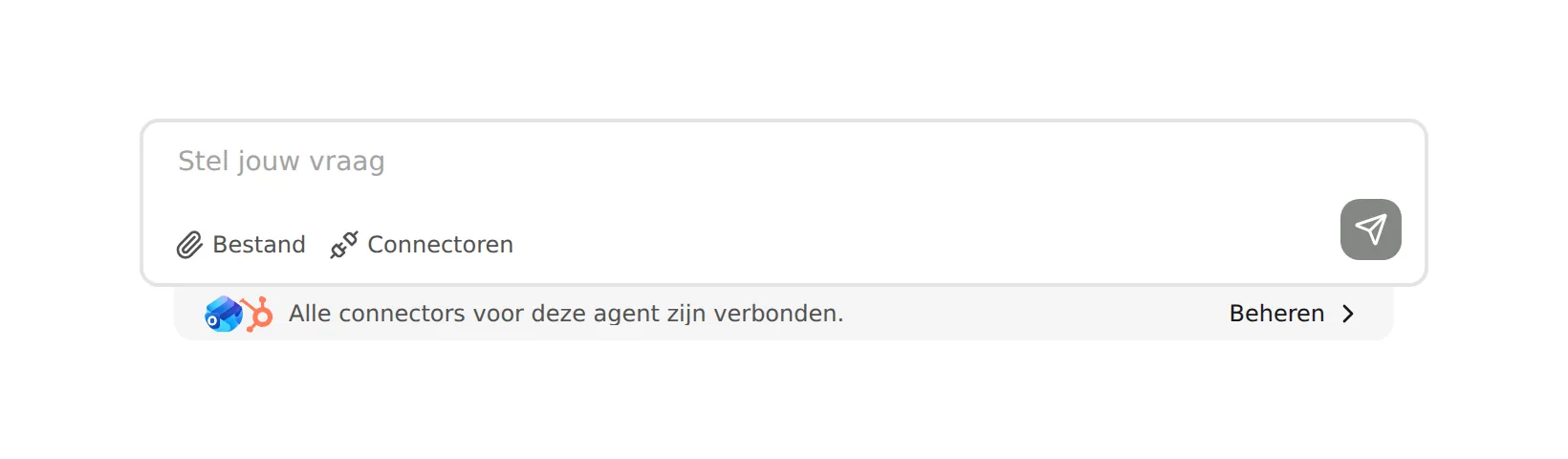
- Staat de tool al gekoppeld? Zet de schakelaar van die connector aan. Connectoren onder Connectoren voor deze agent staan al aan; die kun je hier niet uitzetten.
- Staat de tool nog niet gekoppeld? Kies Voeg connector toe.
- Het venster Connectors opent, met de tekst Connectoren geven je agent toegang tot je tools en data, zodat hij gerichter en met meer context werkt. Via Zoeken vind je de tool sneller.
- Klik op de plus van de connector, bijvoorbeeld Notion.
- Log in bij de tool en geef ThinkTank toegang.
- Open opnieuw Connectoren en zet de schakelaar van die connector aan voor dit gesprek.
Beheer connectoren in hetzelfde menu brengt je naar Instellingen → Connectoren. Daar kun je niet (opnieuw) koppelen.
Een connector koppelen
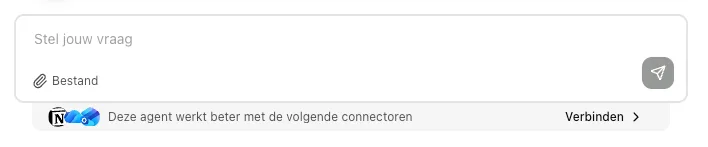
Als een agent de tool al nodig heeft, zie je onder het berichtenveld de balk Deze agent werkt beter met de volgende connectoren. Op de pagina Instellingen → Connectoren kun je een tool niet (opnieuw) koppelen. Die pagina toont alleen wat al verbonden is.
- Open een chat met een agent die de tool nodig heeft.
- Onder het berichtenveld zie je de balk Deze agent werkt beter met de volgende connectoren.
- Klik op Verbinden.
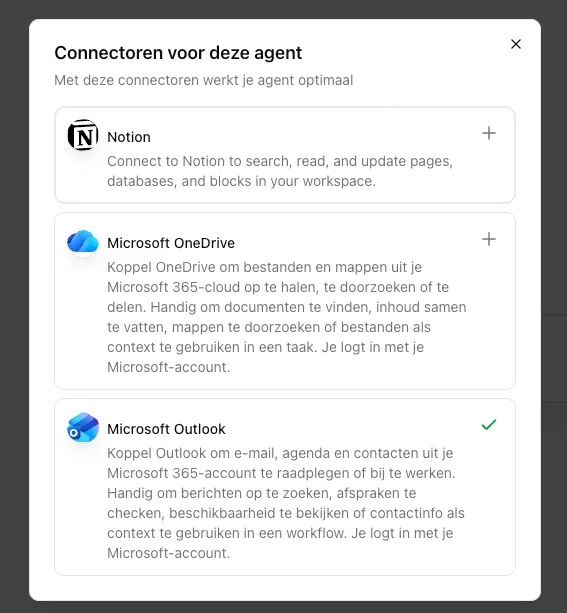
Het venster Connectoren voor deze agent opent, met de tekst Met deze connectoren werkt je agent optimaal. Elke connector toont een plus als hij nog niet gekoppeld is, of een groen vinkje als hij al verbonden is.
- Klik op de plus van de connector die je wilt koppelen, bijvoorbeeld Notion.
- Log in bij de tool en geef ThinkTank toegang.
- Na een geslaagde koppeling wordt de plus een vinkje. Agents kunnen de tool daarna namens jou gebruiken.
Heb je eerder ontkoppeld? Gebruik dezelfde stappen. Verbinden in de chat is ook de manier om opnieuw te koppelen.
Waar vind je je connectoren?
- Log in op ThinkTank.
- Klik onderaan in de zijbalk op je naam of avatar.
- Kies Instellingen.
- Kies in het linkermenu Connectoren.
Je ziet een overzicht van de connectoren die jij gekoppeld hebt. Staat de lijst leeg? Dan verschijnt Nog geen connectoren. Zodra je in ThinkTank een tool koppelt met je eigen account, komt die hier terecht.
Zo ontkoppel je een connector
- Klik op de connector die je wilt loskoppelen, bijvoorbeeld Notion.
- In het detailvenster zie je de naam, eventueel een beschrijving en Verbonden op met de datum.
- Klik op Verbreek.
- Bevestig in het venster: Koppeling met [naam] verbreken? Je moet opnieuw verbinden voordat agents deze connector kunnen gebruiken.
Na een geslaagde ontkoppeling zie je Connector losgekoppeld. De connector verdwijnt uit je overzicht. Was het je enige koppeling, dan zie je opnieuw Nog geen connectoren.
Agents die die tool nodig hebben, kunnen hem pas weer gebruiken nadat jij opnieuw verbindt.
Wat ontkoppel je (en wat niet)?
- Je ontkoppelt alleen je eigen koppeling. De verbinding van een collega blijft staan.
- Je kunt geen connector ontkoppelen die jij nooit gekoppeld hebt.
- Een verlopen koppeling kun je nog steeds ontkoppelen via dezelfde stappen.
Dit is geen beheer van agents of departementen. Het gaat enkel over de verbinding van jouw gebruiker met een tool.
Ontkoppelen vanuit een chat
In een chat met een verbonden connector zie je de status Verbonden. Beweeg de muis over die status en kies Verbinding verbreken. Bevestig daarna: Verbinding met [naam] verbreken? De agent kan deze connector niet meer gebruiken totdat je opnieuw verbindt.
Zie je meerdere connectoren in de chat, kies Beheren of Verbinden en open daarna de connector. In het detailvenster gebruik je opnieuw Verbreek.
Voor een overzicht van al je koppelingen blijf je bij Instellingen en Connectoren.
Best practices
Koppel een connector als de agent bij informatie moet die al in jouw tools staat. Je koppelt altijd met je eigen account. In een chat met elke agent kun je die gekoppelde connector daarna zelf aanzetten.
- Notion: zoek of vul pagina's aan, zoals notulen of een projectoverzicht.
- OneDrive: laat bestanden in jouw mappen opzoeken of samenvatten, zonder ze eerst te uploaden.
- Outlook: zoek mails of agenda-items, of laat een conceptmail schrijven.
Hulp nodig?
Lukt koppelen of ontkoppelen niet, zie je Connectoren niet naast Bestand, of niet in Instellingen? Start via de Support & Feedback-agent in ThinkTank of mail naar support@think-tank.io. Meer uitleg: Hoe krijg ik support?.