
De persoon binnen je organisatie met adminrechten kan het logo en de huisstijlkleuren aanpassen in het admin portaal.
Logo toevoegen of wijzigen
- Ga in het ThinkTank adminportaal naar Algemeen.
- Ga naar Branding.
- Klik in het derde kader op Branding bewerken.
- Klik op Choose File om een logo te uploaden.
- Selecteer je bestand en bevestig.
- Klik op Save Branding om je wijziging op te slaan.
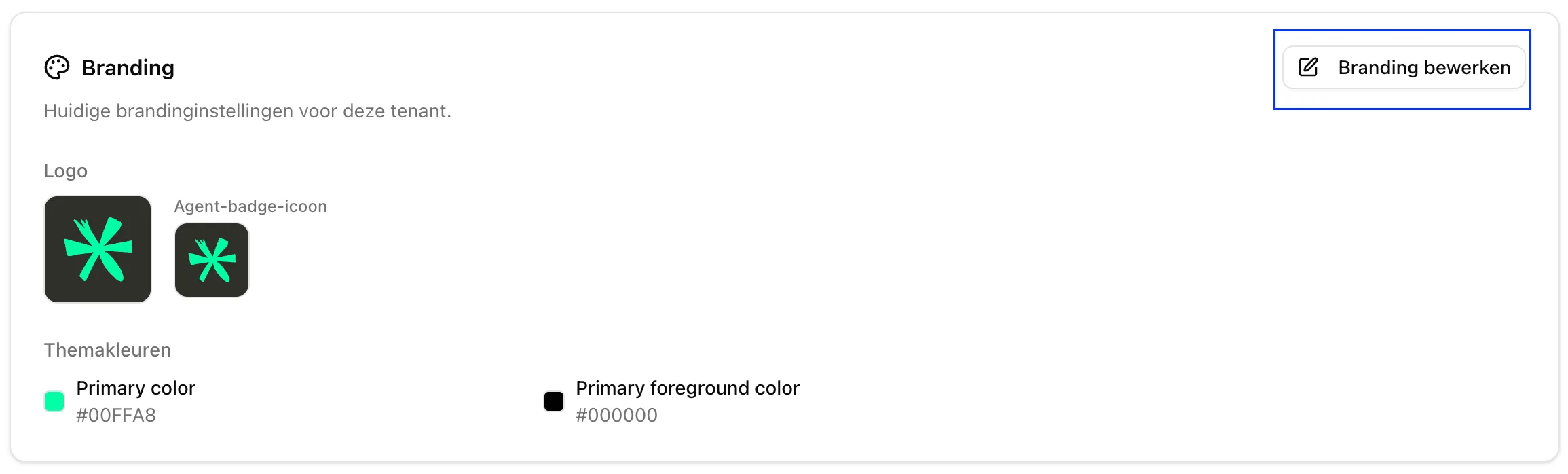
Wat is het verschil tussen het logo en het agent-badge-icoon?
Logo: het algemene logo van je organisatie. Dit verschijnt in de hoofding van je ThinkTank-werkomgeving.
Agent-badge-icoon: het icoon dat per agent aangeeft in welke mate die agent al gepersonaliseerd is op maat van je organisatie. Zie je dit icoon bij een agent verschijnen, dan is die agent volledig gepersonaliseerd.
Kleuren instellen (knopachtergrond en tekstkleur)
ThinkTank werkt met twee basiskleuren die je rechtstreeks als hexcode invult:
- Primary color: de achtergrondkleur van knoppen en links.
- Primary foreground color: de tekstkleur op knoppen en links.
Hoe kleuren instellen
- Open het ThinkTank adminportaal en ga naar Algemeen.
- Ga naar Branding en klik op Edit Branding.
- Scroll naar Theme colors.
- Vul in het veld Primary color de gewenste hexkleur in, bijvoorbeeld #00ffa8.
- Vul in het veld Primary foreground color de gewenste hexkleur voor de tekstkleur in, bijvoorbeeld #000000.
- Controleer of de kleuren voldoende contrast bieden voor leesbaarheid.
- Klik op Save Branding om de wijzigingen te bewaren.
Tips voor consistente branding
- Gebruik de officiële merkkleuren van je organisatie voor beide velden.
- Zorg voor een duidelijk contrast tussen achtergrond en tekstkleur, zeker voor knoppen.
- Vermijd heel lichte of fletse kleuren waardoor knoppen moeilijk zichtbaar worden.